 Tulogy
Instala Tulogy en tu teléfono
No está en App Store ni en Google Play — y no hace falta. Se agrega desde el navegador en menos de un minuto, ocupa casi nada y te avisa apenas llegue tu paquete.
¿Para qué instalarla?
- Te avisamos. Un aviso cuando tu paquete llega a Panamá y otro cuando está listo para retirar. En iPhone las notificaciones solo funcionan si agregas la app a la pantalla de inicio.
- Se abre de un toque. Queda con tus otras apps, sin barra de direcciones y sin buscar la página cada vez.
- No ocupa espacio. No se descarga nada de una tienda: es la misma página, guardada como app.
En iPhone o iPad
Tiene que ser desde Safari. Si abriste este enlace desde otra app, ábrelo en Safari primero. Así se ve, paso por paso:
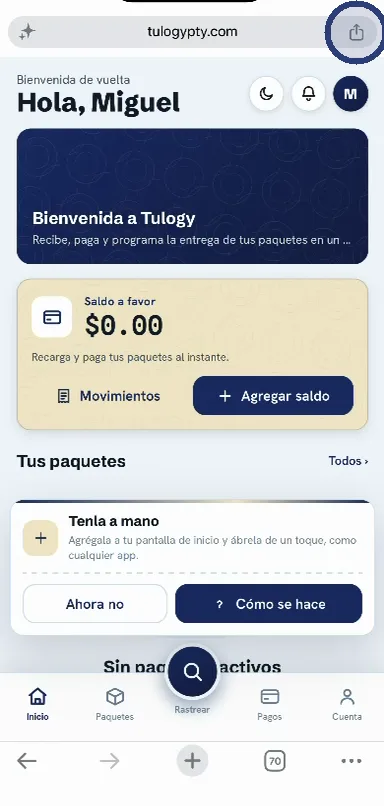
1Toca el botón Compartir en la barra de abajo de Safari.
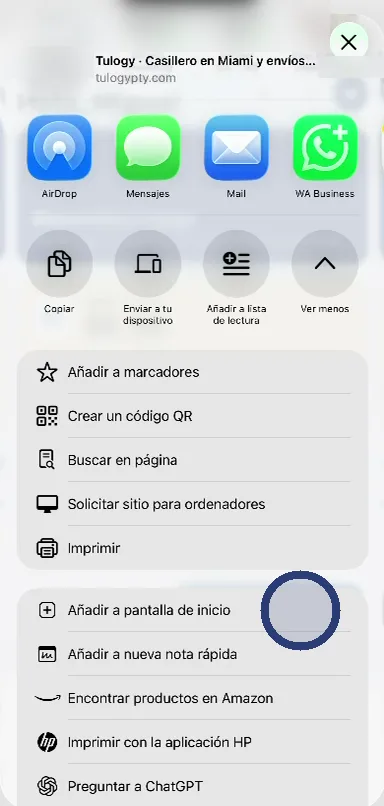
2Desliza hacia abajo en el menú y toca Añadir a pantalla de inicio.
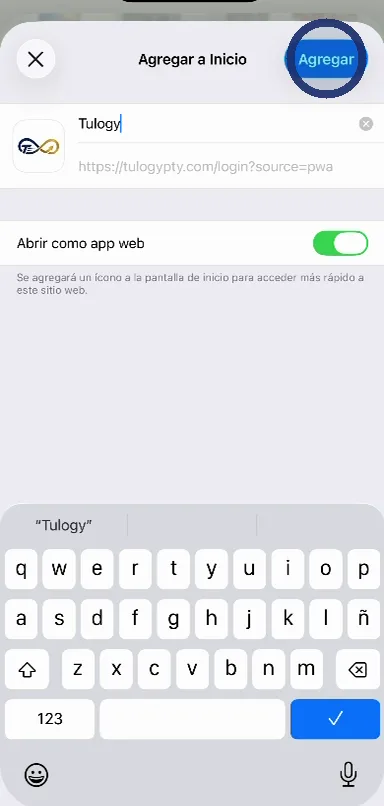
3Toca Agregar. Si quieres, cámbiale el nombre antes.
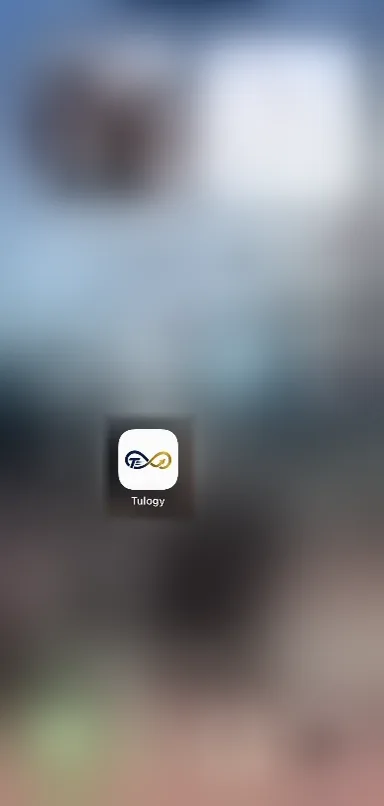
4Listo: el ícono de Tulogy queda con tus otras apps.
Si tu teléfono está en inglés, la opción dice Add to Home Screen y el botón, Add.
En Android
En Chrome suele aparecer solo un botón que dice Instalar. Si no lo ves, hazlo desde el menú:
- Toca el menú ⋮ en la esquina del navegador.
- Elige Instalar aplicación o Agregar a pantalla principal.
- Confirma. El ícono de Tulogy queda junto a tus otras apps.
¿Ya la instalaste?
Busca el ícono de Tulogy junto a tus otras apps. Si no aparece, revisa que hayas confirmado el último paso y vuelve a intentarlo desde la pantalla de inicio de sesión.
Instálala ahora
Ábrela desde el navegador de tu teléfono y sigue los pasos de arriba. Si todavía no tienes cuenta, se crea gratis en un minuto.